





 William Charles
 0
0  5077
5077 1412
1412
Mac'te sunulan çok çeşitli uygulamalar ve araçlar söz konusu olduğunda, QuickTime Player genellikle göz ardı edilir. VLC'nin kullanışlılığına bir mum tutamaz ve genellikle bir .MOV dosyasına tıkladığınızda yanlışlıkla açılır. Muhtemelen dosya ilişkilendirmesini değiştirdiniz, bu yüzden QuickTime asla alıştığından, muhtemelen yararlı özelliklerin ödülünü göz ardı ettiniz.
QuickTime düşündüğünüzden daha iyidir ve premium yazılımdan ücretsiz olarak beklediğiniz birçok görevi gerçekleştirir. Ne yapabileceğini gördükten sonra bu paketlenmiş freebie hakkında farklı düşünebilirsin!
Film Kaydı
QuickTime'ı açtıktan sonra yuvada oturuyorsa, simgeye sağ tıklayın ve altta aşağıdakileri göreceksiniz:
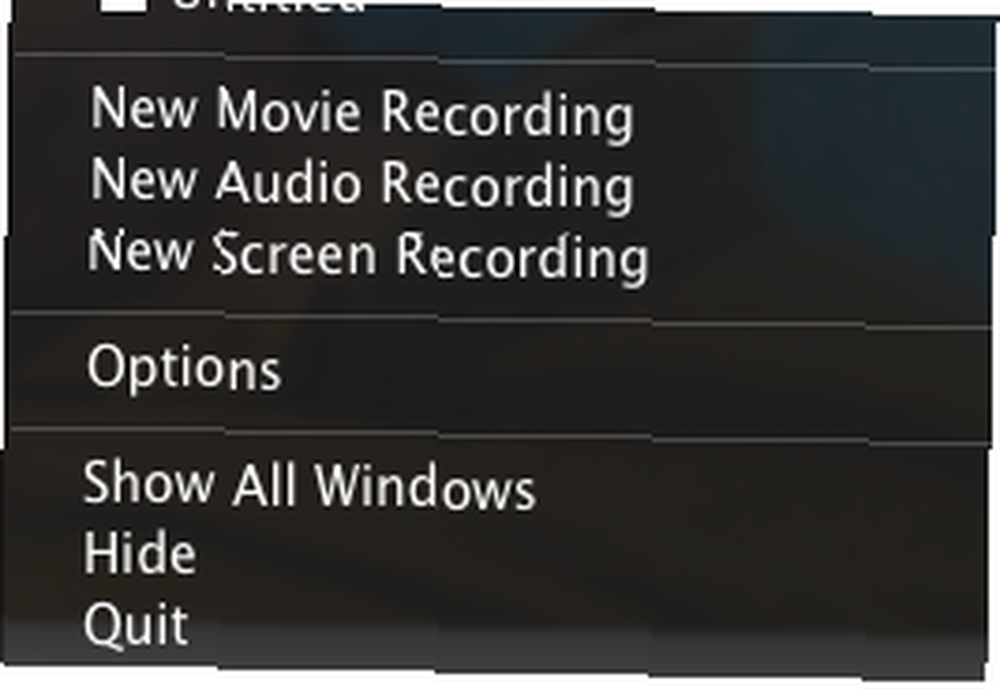
Ayrıca kullanabilirsiniz Dosya Ekranın üstündeki menü. Bu, aniden Mac'in yerleşik web kamerasını doğrudan bir kayıt kaynağı olarak kullandığı için kendinize bir video yapma ve YouTube'a gönderme dürtüsü varsa, kullanışlıdır. Tıkladığınızda “Yeni Film Kaydı“, bu kutu görünecektir:
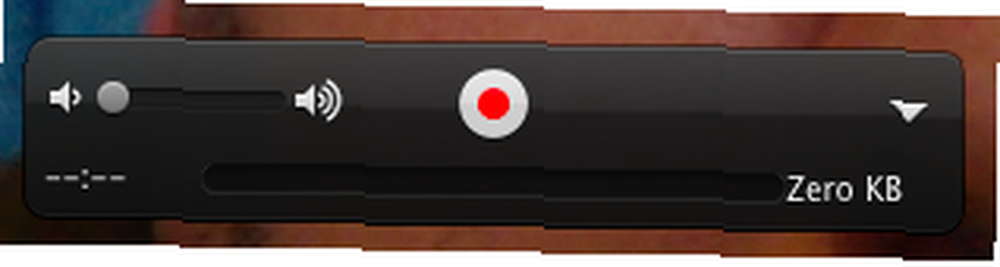
Hazır olduğunuzda kırmızı düğmeye basıp gidersiniz. Tamamlandığında, dosyayı .MOV biçiminde kaydetme seçeneğiniz vardır..
Bazı Alternatifler İstiyor?
OS X ana itayov'da, video yapma ve çektiğiniz bir filme yerleştirme seçeneği vardır. Daha büyük bir proje üzerinde çalışıyorsanız bu kullanışlı olabilir.
Ses kaydı
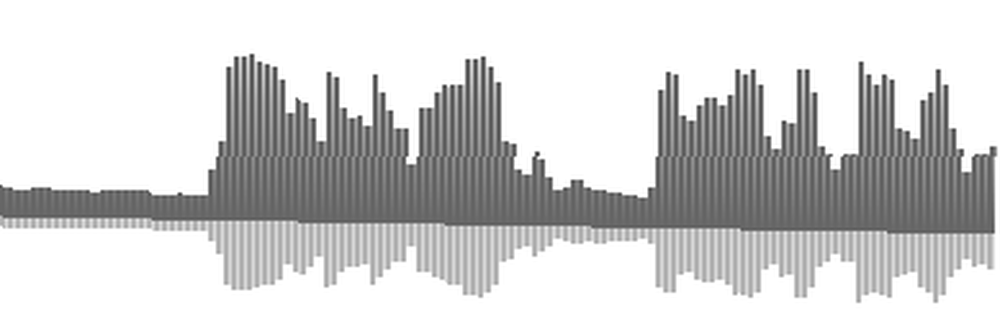
Film kaydı gibi, QuickTime logosuna sağ tıklayın ve “Yeni Ses Kaydı” veya QuickTime Player’ı açın ve aynı seçeneği Dosya Menü. Bu seçenek, bir arkadaşınıza veya akrabanıza hızlı bir kişisel mesaj göndermek veya kısa bir podcast kaydetmek istiyorsanız kullanışlıdır. İşte benim mütevazi çabam, bir MacBook Air'de yapılmış. QuickTime, dahili mikrofonu varsayılan kayıt konumu olarak kullanır, ancak Sistem Tercihleri> Ses> Giriş.
Bazı Alternatifler İstiyor?
Tim yakın zamanda Mac OS X için en iyi ücretsiz ve ucuz ses editörlerini tamamladı Mac için En İyi 9 Ücretsiz ve Ucuz Ses Editörleri Mac için en iyi 9 Ucuz ve Ucuz Ses Editörleri İşte Mac için en iyi ücretsiz ve ucuz ses editörleri için seçtiklerimiz, Basit uygulamalardan profesyonel araçlara. . Bir bütçeyle ses kaydı söz konusu olduğunda, Audacity listenin başında.
ekran video kaydı
Ekranlama, son yıllarda depolama, İnternet hızı ve bant genişliği sınırlamaları azaldıkça daha uygun hale gelmiştir. Benim gibi blogcuların buna ihtiyacı var ve muhtemelen bir bilgisayar problemini çözmek için eğitici bir screencast kullanmış olabilirsiniz..
QuickTime Player'ın screencasting işlevine aşağıdaki adresten erişebilirsiniz. Dosya> Yeni Ekran Kaydı menüsünü veya dock simgesini sağ tıklatarak. Tanıdık kırmızı kayıt düğmesini göreceksiniz; tıklayın ve uzağa gidin.
Bazı Alternatifler İstiyor?
Bu arenadaki en büyük oyuncu Camtasia, ancak 100 $ 'dan fazlaya mal oluyor. Fiyat etiketi gözlerinizi sulandırmak için yeterliyse, aynı şirketin Jing adında ücretsiz bir alternatifi var..
Video ve Sesi Kırp
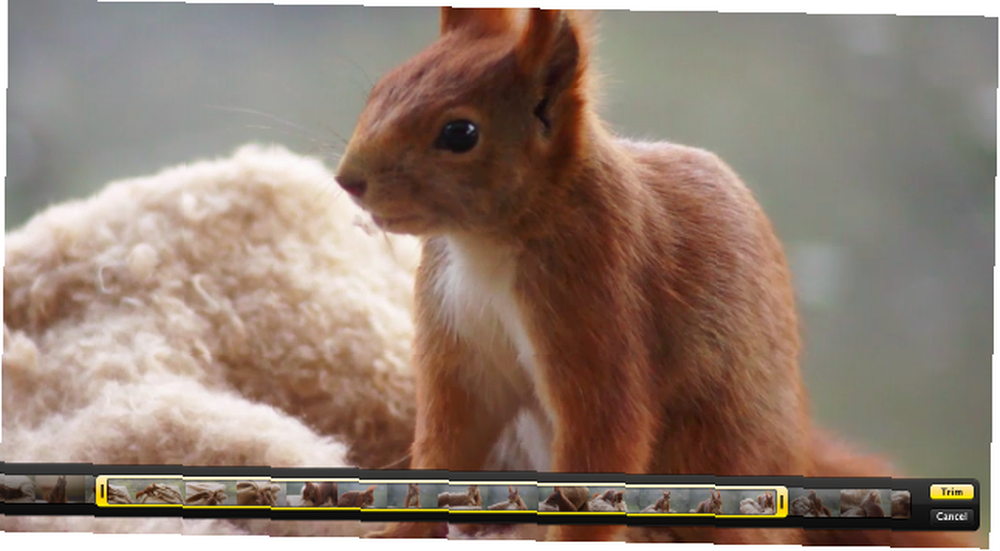
Bir video veya ses dosyasının belirli bir bölümünü kesmek ve gerisini silmek istiyorsanız, QuickTime Player size garanti vermiştir. Dosyayı QT'de açın, Tamam'ı tıklatın. Düzenle ve sonra düzeltmek. Ekranın altında sarı bir çubuk görünecektir. Çekim aralığını ayarlamak için kenarları kullanın ve seçiminizi yapmak istediğinizde hareket ettirin. düzeltmek ve QT gerisini çöpe atıyor.
Bir video klibi kırptığınızda, alttaki videonun tamamının küçük resimleri sunulur. Bazen küçük resimler aynı görünür ve nereye kesileceğini bilmek zor olabilir. Ses parçasını etkinleştirmek biraz daha açık hale getirebilir.
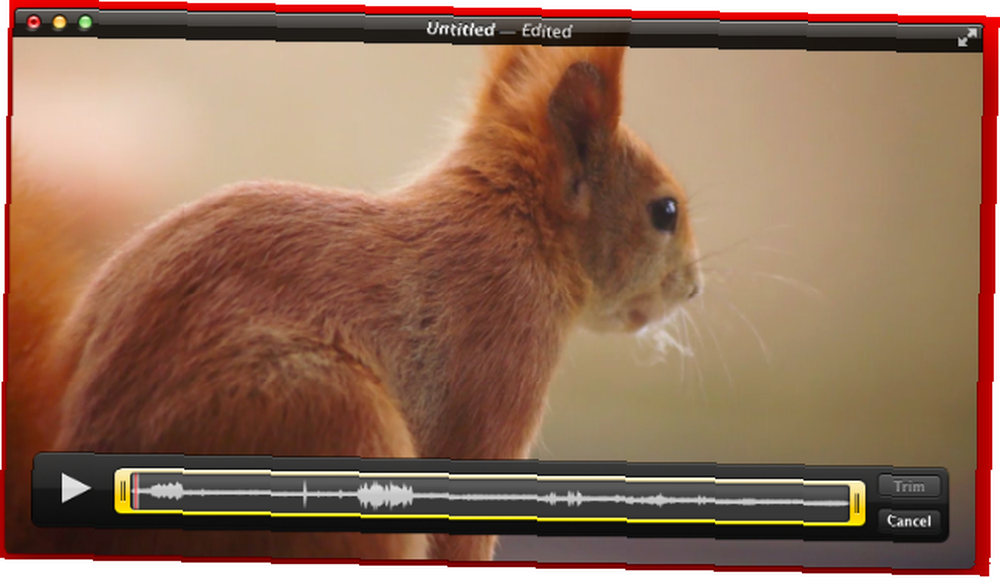
Küçük resimleri ses izine değiştirmek için Düzenle sonra düzeltmek. Ardından, gidin Görünüm sonra Ses Parçasını Göster.
Bazı Alternatifler İstiyor?
iMovie de bunu yapıyor, ancak Apple duvarlı bahçesinin dışına çıkmak istiyorsanız Mac için en ucuz video araçlarını seçtik. Mac için En İyi 8 Video Editörleri Mac için En İyi 8 Video Editörleri Bütçeyle ilgili bir video düzenlemelisiniz ? Bu ücretsiz Mac video düzenleyicileri, temel video düzenleme görevlerini ücretsiz olarak gerçekleştirmenizi sağlar. , VLC ve Blender dahil. OS X ses düzenleyicimizi tamamlamayı unutmayın Mac için En İyi 9 Ücretsiz ve Ucuz Ses Editörleri Mac için En İyi 9 Ücretsiz ve Ucuz Ses Editörleri Burada Mac için en iyi ücretsiz ve ucuz ses editörlerini seçiyoruz, basit uygulamalardan Profesyonel araçlar için. de.
İki veya Daha Fazla Videoyu Birleştir

İki videonuz olduğu ve onları birleştirmeniz gereken bir durum olabilir - peki bunu nasıl yaparsınız??
İlk olarak, Quicktime'da bir klibi açık tutun. Sonra Finder'a gidin, ikinci parçayı bulun ve Quicktime ekranına sürükleyin. İstediğiniz yere atmak için fareyi veya izleme dörtgenini kullanın (muhtemelen sonunda). vurmak tamam ve QuickTime büyüsünü gerçekleştirecek.
Bazı Alternatifler İstiyor?
Daha önce bahsedilen video araçlarımıza göz atın Mac OS X için Mac için En İyi 8 Ücretsiz Video Editörleri Mac için En İyi 8 Ücretsiz Video Editörleri Bir bütçeyle video düzenlemelisiniz? Bu ücretsiz Mac video düzenleyicileri, temel video düzenleme görevlerini ücretsiz olarak gerçekleştirmenizi sağlar. daha yetenekli editörler arıyorsanız. Bulabildiğim tek güvenilir kişi Mac için iSkysoft Video Converter. Başkalarını tanıyor musun?
YouTube ve Vimeo'ya yükleyin
Bu size bir biggie gibi gelmeyebilir, ancak videoyu oynatıcıdan doğrudan YouTube'a veya Vimeo'ya gönderebilmek gerçekten yararlıdır. Tarayıcınızı açma, YouTube'a gitme ve yükleme ayarları ile uğraşma zahmetinden kurtarır.
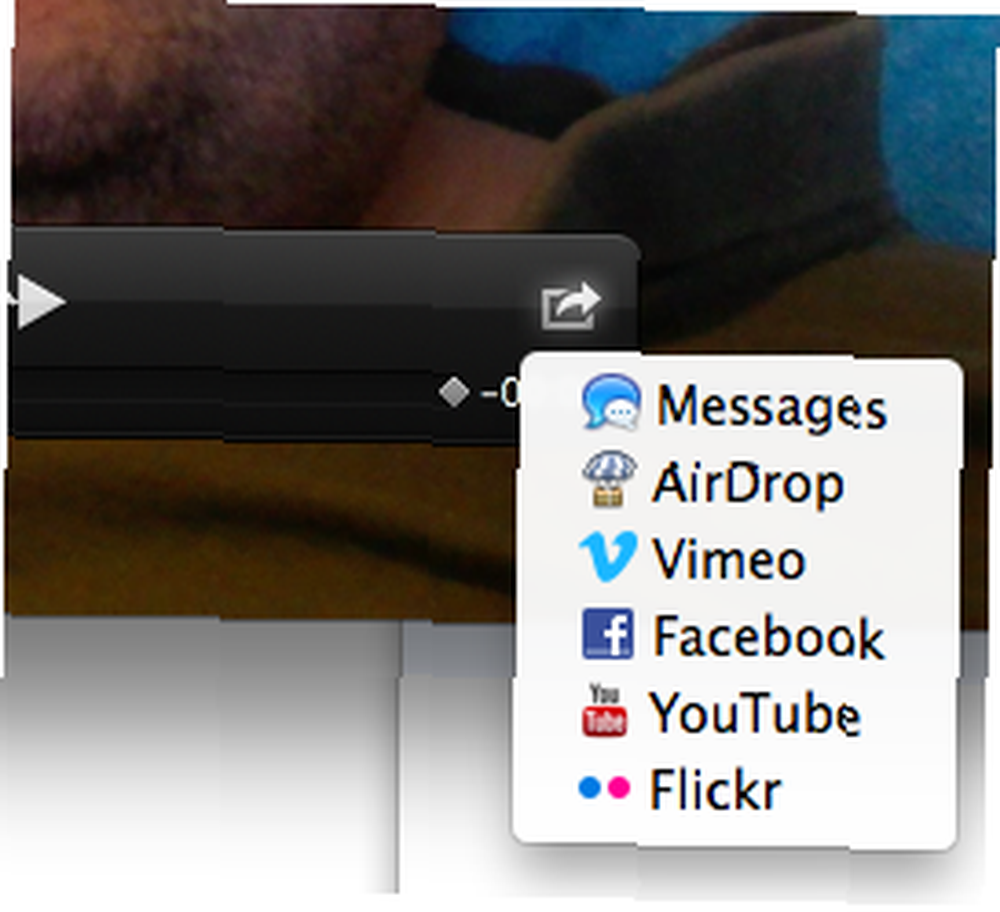
Oynat / duraklat düğmesinin yanında Pay bir kutudan çıkan küçük bir kıvrımlı ok gibi görünen düğme. Buna tıkladığınızda, video harikanızı birkaç yöntemle gönderebileceğinizi göreceksiniz. YouTube, Vimeo, Facebook veya Flickr için kimlik bilgilerinizle oturum açmanız veya ziyaret etmeniz gerekir. Sistem Tercihleri> İnternet Hesapları.
Bazı Alternatifler İstiyor?
En iyi bahis, muhtemelen bu noktada bir tarayıcı!
Klipleri Döndür
İPhone veya iPad'inizde video çekerken, Manzara Modu yerine Portre Modunda kayıt yaptığınızı fark ettiğinizde hepimiz bulunduk. Bu denir dikey video sendromu ve kliplerinizi mahvediyor - yoksa?
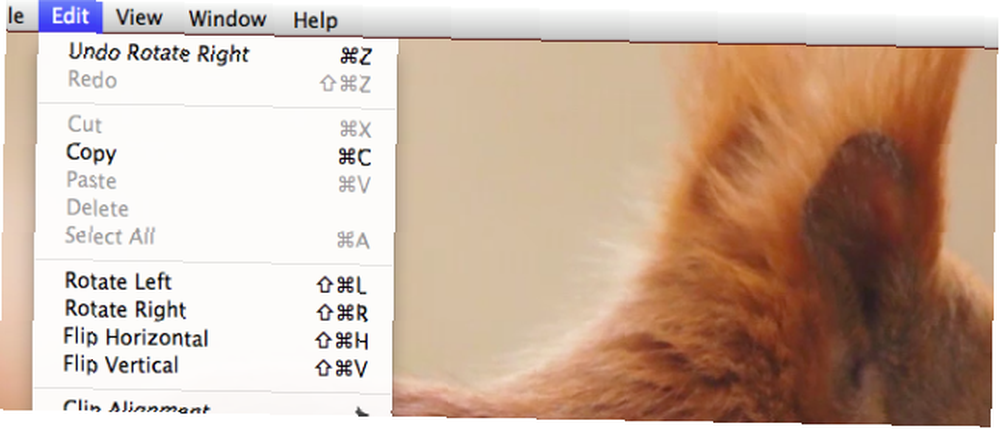
Hayır! Onları Mac'inize aktarın ve QuickTime Player ile açın. Git Düzenle Menubar ve R göreceksinizSola döndür ve Döndür Right düğmelerini, videoyu çevirmek için araçlar ile birlikte.
Bazı Alternatifler İstiyor?
Yine, iMovie bu işi dijital gözleri kapalıyken yapabilir ve her Mac kullanıcısı için ücretsizdir - ancak QT oynatıcı kadar hızlı değildir. Başkalarını tanıyor musun?
Başka herhangi bir şey?
Artık QuickTime ihmalinizin hatalı olduğunu görebiliyorsunuz ve hemen OS X katına geri getirmelisiniz..
Quicktime'ın burada bahsetmediğimiz şeyler yapabileceği başka bir şey biliyor musunuz??